
BYK Seri Baskı Pro
Excel’deki seri numarası ve barkod listenizi tek tıkla termal etiket yazıcısına basın.
Üretim, depo ve satışta yüzlerce seri no ve barkod etiketini tek tek hazırlamak yerine: Excel’i açın, önizlemede kontrol edin, seçili satırları ya da tümünü basın.
Windows 10 / 11 · macOS 12+ · TSPL yazıcılar
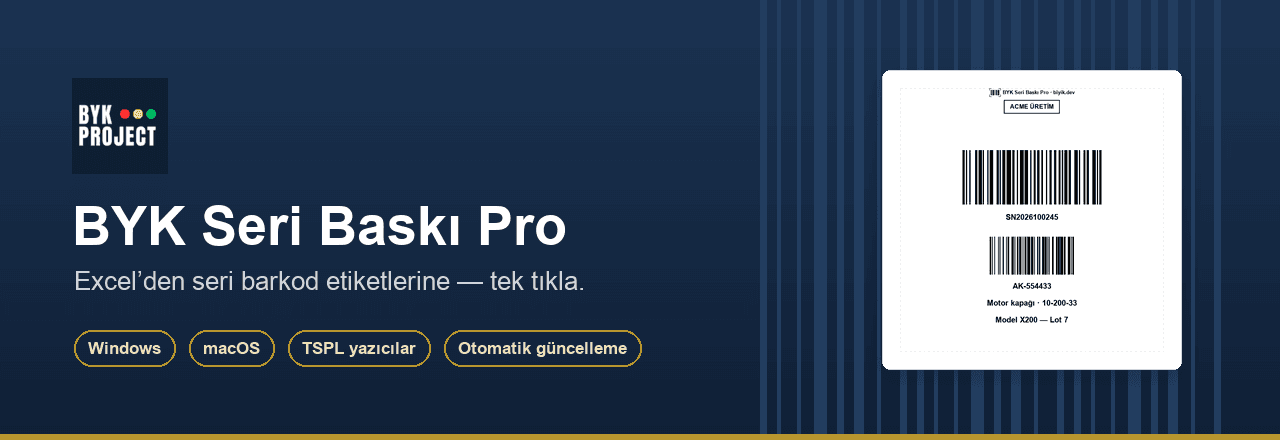
Excel’den etikete, tek bir uygulamada.
Excel’den toplu etiket
Ana barkod, 2. barkod, orta ve alt metin. Sütun başlıkları serbest (“A-K Barkod”, “M Barkod”…), otomatik tanınır.
Birebir önizleme
Ekrandaki görüntü yazıcıya giden konumla aynı; sığmayan öğe kırmızı çerçeveyle uyarılır.
Sürükle-bırak yerleşim
Öğeleri önizlemede fareyle taşıma, sol/orta/sağ hizalama, mm hassasiyetinde ince ayar, geri alma.
Otomatik sığdırma
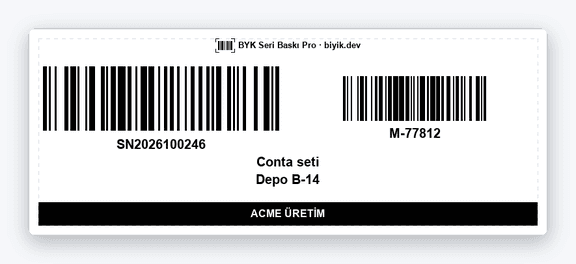
Dar etiketlerde (ör. 100×40 mm) 2. barkodu yan yana alır; “Sorunları otomatik düzelt” tek tıkla sığdırır.
Türkçe ve tam ortalı metin
Uzun yazılar satırlara bölünür, her satır ortalanır; ı ş ğ İ doğru basılır.
Tasarımlı markalama
Firma adı açılıp kapatılabilir; konum, boyut ve 4 stil (düz, çerçeveli, siyah bant, çizgili).
Listeyi elle düzenleme
Excel’i açmadan seri ekleme, yanlış satırı çıkarma, geri alma.
Seri üretim
Önek + sayı + sonek ile Excel’siz seri listesi.
Barkod tipleri
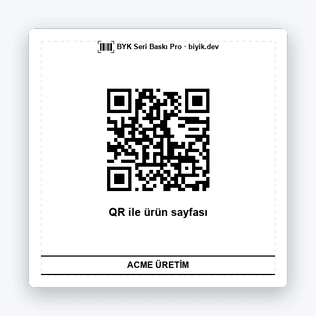
Code 128 · Code 39 · Code 93 · EAN-13 · EAN-8 · QR Kod.
Yazıcı ve DPI denetimi
Yazıcının TSPL uyumunu ve DPI’sını (203/300) algılar, uyuşmazlıkta uyarır.
Otomatik güncelleme
Yeni sürüm çıkınca program bildirir; tek tıkla güncellenir, ayarlar korunur.
Üç adımda kullanmaya başla
- 01
Excel’i açın
Seri no ve barkod listenizi programa yükleyin; sütunlar otomatik tanınır.
- 02
Önizleyin
Etiketi ekranda, yazıcıya gidecek konumuyla birebir kontrol edin.
- 03
Basın
Seçili satırları ya da listenin tamamını tek seferde yazıcıya gönderin.
Excel formatı
İlk satır başlık, her satır bir etiket.
- 1. sütun · Zorunlu
- Ana barkod
- 2. sütun · İsteğe bağlı
- İkinci barkod
- 3. sütun · İsteğe bağlı
- Orta metin
- 4. sütun · İsteğe bağlı
- Alt metin
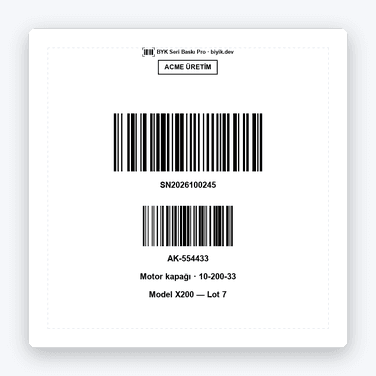
Etiket örnekleri
Programın kendi önizleme motoruyla üretildi; baskıda da böyle çıkar.
Marka stilleri
Firma adı dört stilde: düz, çerçeveli, siyah bant, çizgili.

Uyumlu yazıcılar
Çalışır
TSPL/TSPL2 destekleyen termal etiket yazıcıları
- Xprinter
- TSC
- Gprinter
- HPRT
- iDPRT
- Rongta
- Munbyn
- Zenpert
- Beeprt
- Polono
Çalışmaz
TSPL dışındaki komut dilleri ve ofis yazıcıları
- Zebra (ZPL)
- Godex (EZPL)
- Brother
- DYMO
- Lazer / mürekkep püskürtmeli ofis yazıcıları
Emin değilsen yazıcının kılavuzunda “TSPL” ifadesini ara ya da model adıyla bize yaz.
Kurulum
Windows
- Zip dosyasını açın
- BYKSeriBaskiPro_Kurulum.exe dosyasını çalıştırın
- Kurulum klasörünü seçip “Kurulumu Başlat” deyin
SmartScreen uyarısı çıkarsa: Ek bilgi → Yine de çalıştır.
macOS
- Zip dosyasını açın
- BYKSeriBaskiPro.app’i Uygulamalar klasörüne taşıyın
- İlk açılışta uygulamaya sağ tık → Aç → Aç
Yazıcıyı Sistem Ayarları → Yazıcılar ve Tarayıcılar bölümünden ekleyin.
Kurulumdan sonra internet gerekmez; bağlantı yalnızca güncelleme kontrolü için kullanılır.
Sık sorulanlar
01Dar etikette öğeler sığmıyor
Sığmayan öğe önizlemede kırmızı çerçeveyle gösterilir. “Sorunları otomatik düzelt” düğmesi yerleşimi tek tıkla sığdırır; dar etiketlerde (ör. 100×40 mm) 2. barkod yan yana alınır. Gerekirse öğeleri önizlemede sürükleyip mm hassasiyetinde ince ayar yapabilirsiniz.
02Baskı kayıyor ya da yanlış boyutta çıkıyor
Çoğunlukla DPI uyuşmazlığından kaynaklanır: program yazıcının DPI’sını (203/300) algılar ve ayarla uyuşmadığında uyarır. Etiketler arasında kayma varsa yazıcının kendi etiket kalibrasyonunu yazıcı kılavuzundaki gibi yeniden yapın.
03Yazıcı anlamsız karakterler basıyor
Yazıcınız TSPL desteklemiyor demektir. Program TSPL komutları gönderir; Zebra (ZPL), Godex (EZPL), Brother, DYMO gibi farklı komut dili kullanan yazıcılar bu komutları metin olarak basar.
04Yazıcım listede görünmüyor
Program, işletim sistemine kurulu yazıcıları listeler. Yazıcının sürücüsünü kurup bilgisayara bağlayın; Windows’ta Ayarlar → Yazıcılar ve tarayıcılar, macOS’te Sistem Ayarları → Yazıcılar ve Tarayıcılar bölümünde göründüğünden emin olun, ardından programı yeniden açın.
05İnternet bağlantısı gerekir mi?
Hayır. Kurulumdan sonra program çevrimdışı çalışır; internet yalnızca yeni sürüm kontrolü için kullanılır.
İletişim ve destek
Yazıcı uyumu, kurulum ya da baskı ayarı için yaz.

